 ClipMan
复制过的内容,随时找回
ClipMan 在本机保存你复制过的文本、富文本、图片和文件。按 ⌘⇧V(Windows 和 Linux 为 Ctrl+Shift+V)打开 QuickBar,输入几个字,回车就粘贴回当前应用。
macOS · Windows · Linux · MIT 开源 · 无账号,数据只在本机
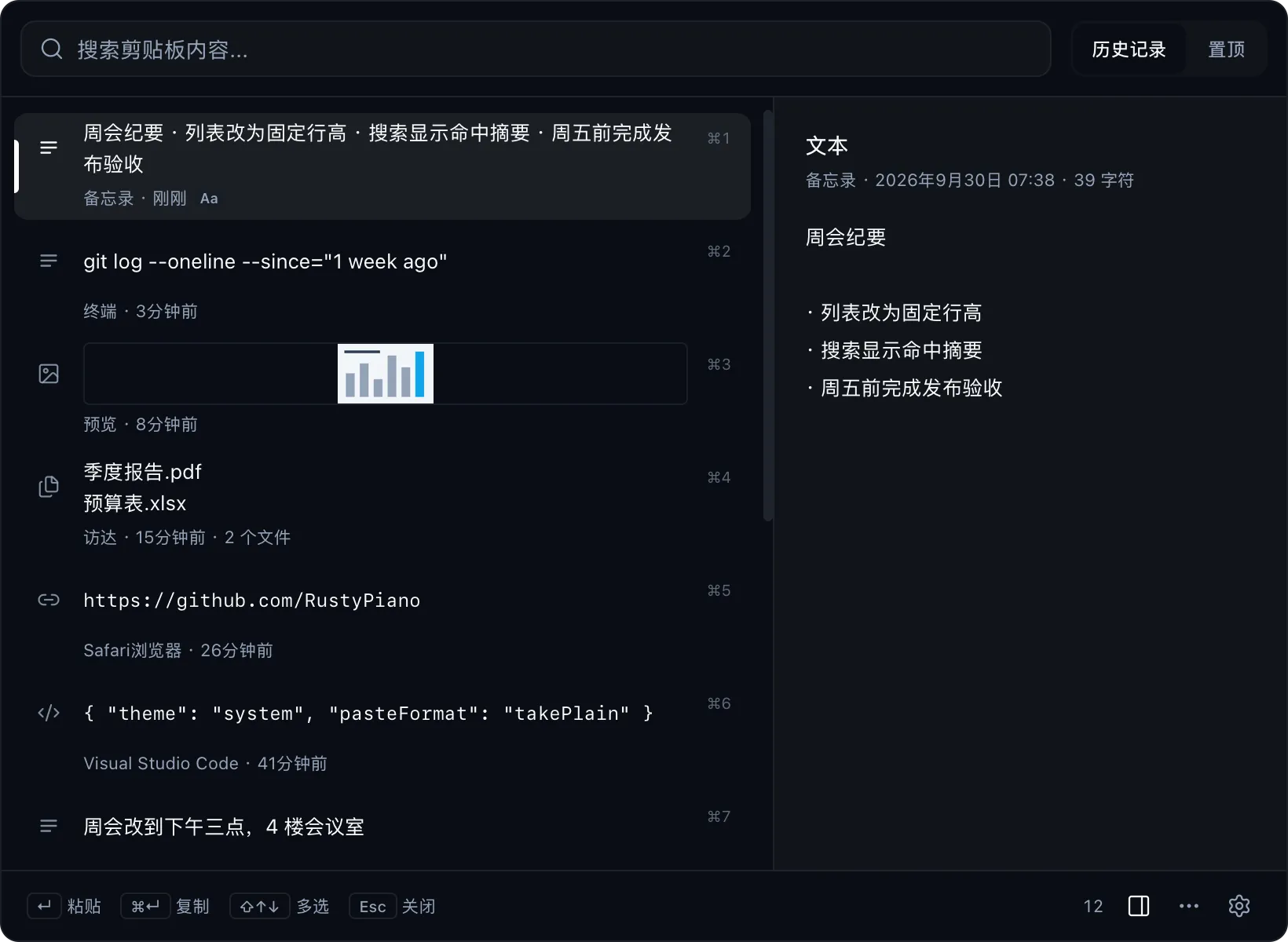
全程键盘操作
QuickBar 打开后直接输入就是搜索,其余操作都有快捷键。
Windows 和 Linux 上 ⌘ 对应 Ctrl,⌥ 对应 Alt。
- ⌘⇧V
- 打开 QuickBar(可在设置中修改)
- ↑ ↓
- 选择条目
- ↵
- 粘贴到当前应用
- ⌘↵
- 只复制,不粘贴
- ⌥↵
- 这一次换用另一种格式(纯文本或原格式)
- ⌘1 – ⌘9
- 直接粘贴第 1 到第 9 条
- ⌘P
- 置顶或取消置顶
- ⌘⌫
- 删除条目
- ⌥← ⌥→
- 切换历史和置顶
- Esc
- 关闭 QuickBar
中文、英文、代码,都能搜
全文索引覆盖每条记录的完整内容,输入其中任意一段文字就能找到,一两个字的短词也可以。结果显示命中位置附近的文字,右侧预览完整内容。

多选合并,一次粘贴
按住 ⌘ 点击多条记录,回车后它们按换行合并成一段文本粘贴,图片会跳过。粘贴格式有三种:保留原始格式、取用时纯文本、始终纯文本;按 ⌥↵ 可以只对这一次换用另一种。

常用内容放进置顶
置顶条目单独成一个列表,不受历史数量上限影响。可以给条目加标签、用 ⌘⇧↑↓ 调整顺序,还可以单独设置一个快捷键直接打开置顶列表。托盘菜单同样列出最近和置顶的内容。

密码和密钥不进入历史
- 跳过系统标记为密码或不可记录的内容,例如从密码管理器复制的密码。
- 识别私钥、API 密钥、JWT 等敏感内容,保存之前直接跳过。
- macOS 上可以排除指定应用,托盘菜单可以随时暂停采集。
- 历史只保存在本机的 SQLite 数据库里:没有账号,没有云同步,联网只用于检查更新。
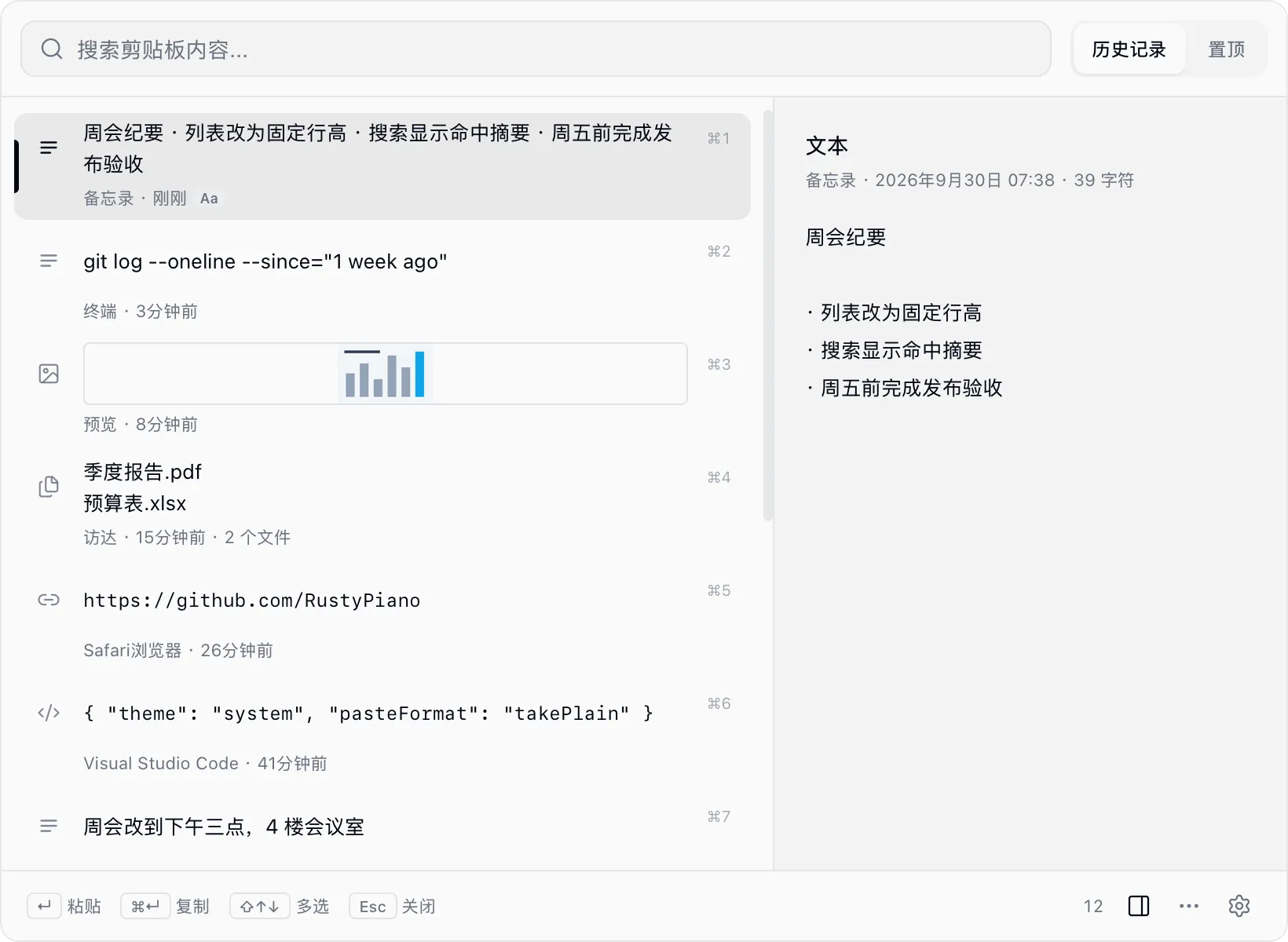
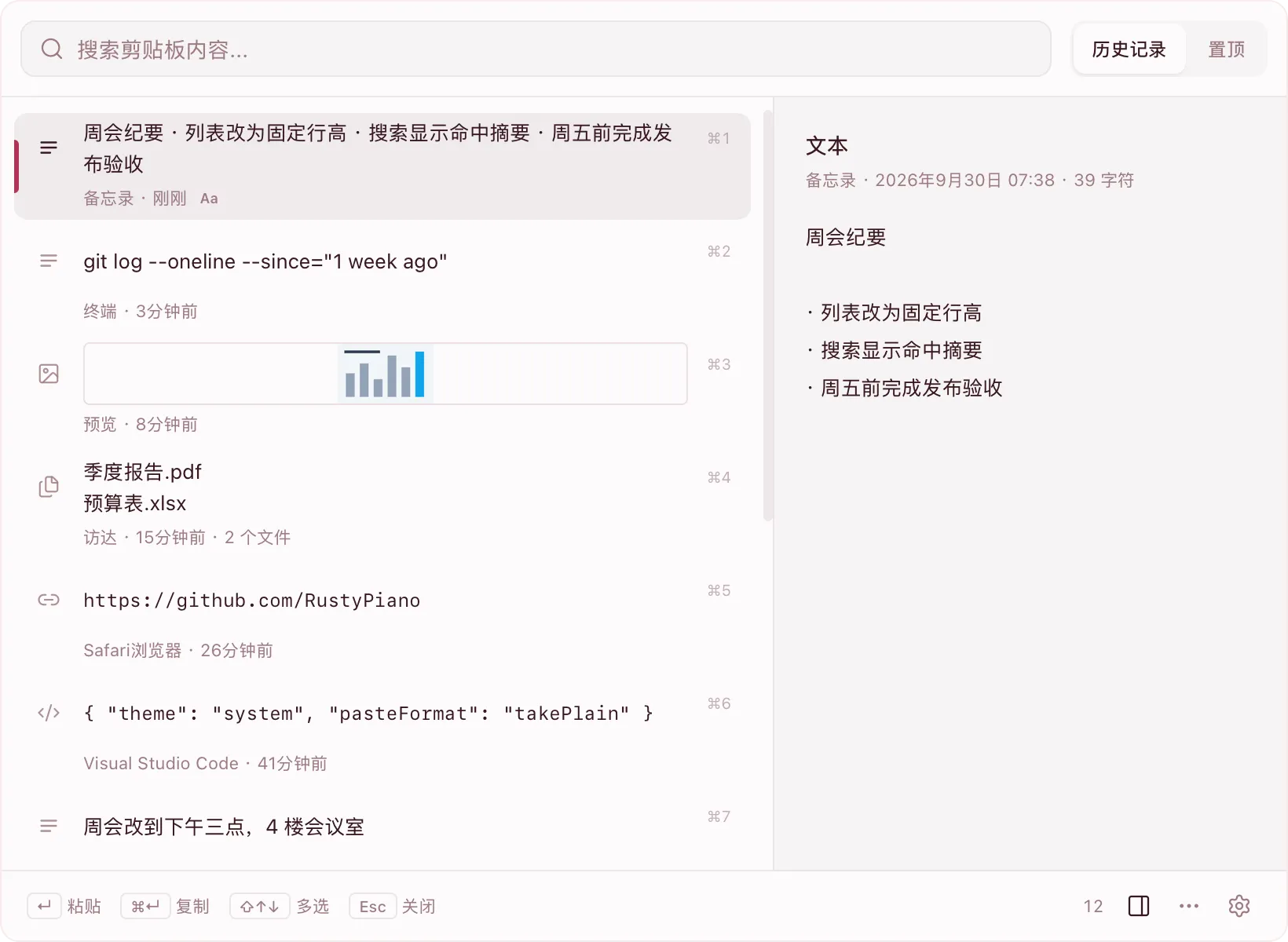
三种主题
浅色、深色、淡粉色,也可以跟随系统切换。
常见问题
macOS 提示“无法验证开发者”,打不开怎么办?+
当前版本没有经过 Apple 公证。在访达中右键点击 ClipMan,选择“打开”;或者前往“系统设置 → 隐私与安全性”,在页面底部点击“仍要打开”。只需要操作一次。
为什么 macOS 需要辅助功能权限?+
自动粘贴要模拟按下 ⌘V,macOS 只允许获得辅助功能权限的应用这样做。没有授权时仍然可以复制,QuickBar 会提示前往系统设置授权;也可以在设置中关闭自动粘贴,只复制。
Windows 提示“Windows 已保护你的电脑”?+
安装包没有代码签名证书,SmartScreen 可能会拦截。点击“更多信息”,再点击“仍要运行”。
Linux 上有什么限制?+
需要 X11 或 XWayland。只有 Wayland 的环境无法监听剪贴板,ClipMan 会提示错误并退出。在 Wayland 原生窗口中自动粘贴可能不生效,这时内容已经复制,需要手动粘贴。
历史存在哪里?会上传吗?+
保存在本机的 SQLite 数据库里,可以在设置中查看位置、迁移到其他目录。ClipMan 没有账号和同步功能,不会上传剪贴板内容。
怎么更新?+
在设置的“关于”中检查更新。更新包下载后先校验签名,再安装。